Arch Linuxへのインストール
AURヘルパーを利用したインストールを推奨しています。
備考
本ガイドではAURヘルパーの例としてyayを使用しますが、他のAURヘルパーをご利用の場合は、コマンドを適宜読み替えて実行してください。
インストールするバリアントの選択
ソースパッケージとバイナリパッケージの2つが提供されています。ビルドの手間がかからないfcitx5-hazkey-binを推奨します。
| パッケージ名 | fcitx5-hazkey (ソースパッケージ) | fcitx5-hazkey-bin (バイナリパッケージ) |
|---|---|---|
| ビルド | 必要 | 不要 |
| ビルド依存関係インストール (約3GBのSwift等) | 必要 | 不要 |
| ビルドエラー回避策の手動適用 | 必要 | 不要 |
| libprotobuf更新時の再ビルド | 必要 | 不要 |
| 対応アーキテクチャ | x86_64 | x86_64 |
| パッケージサイズ | 通常 | 数メガバイト大きい |
AURヘルパーのインストール
すでにインストールされている場合はこのステップを飛ばしてください。yay以外も利用可能です。
shell
sudo pacman -Syu --needed git base-devel
git clone https://aur.archlinux.org/yay.git
cd yay
makepkg -si
Fcitx 5のインストール
すでにインストールされている場合はこのステップを飛ばしてください。
sudo pacman -Syu fcitx5-im
Swiftのインストールと設定
- fcitx5-hazkey-bin
- fcitx5-hazkey
備考
バイナリパッケージではこのステップは不要です。
swift-language(バージョン6.1以降)を提供するパッケージが必要です。ここでは推奨のswift-binをインストールします。
shell
yay -S swift-bin
続いて、Swiftの問題に対処するために、ファイルを編集する必要があります。テキストエディタで/usr/lib/swift/lib/swift_static/_FoundationCShims/_CStdlib.hを開き、約50行目にある以下の3行をコメントアウトします。
_CStdlib.h
#if __has_include(<math.h>)
#include <math.h>
#endif
この各行の先頭にスラッシュを2つずつ付けてください。
_CStdlib.h
// #if __has_include(<math.h>)
// #include <math.h>
// #endif
Hazkeyのインストール
AURからインストールします。Zenzaiを利用しない場合や、別途ダウンロードする場合はhazkey-zenzai-modelは不要です。
- fcitx5-hazkey-bin
- fcitx5-hazkey
shell
yay -S fcitx5-hazkey-bin hazkey-zenzai-model
shell
yay -S fcitx5-hazkey hazkey-zenzai-model
Fcitx 5にHazkeyを登録
以下のコマンドでFcitx 5を再起動します。
shell
fcitx5 -rd
続いて、fcitx5-configtool(Fcitx 5 設定)を開きます。 右のリストからHazkeyを探し、選択した状態で中央列の一番上のボタンを押すとHazkeyが有効化されます。
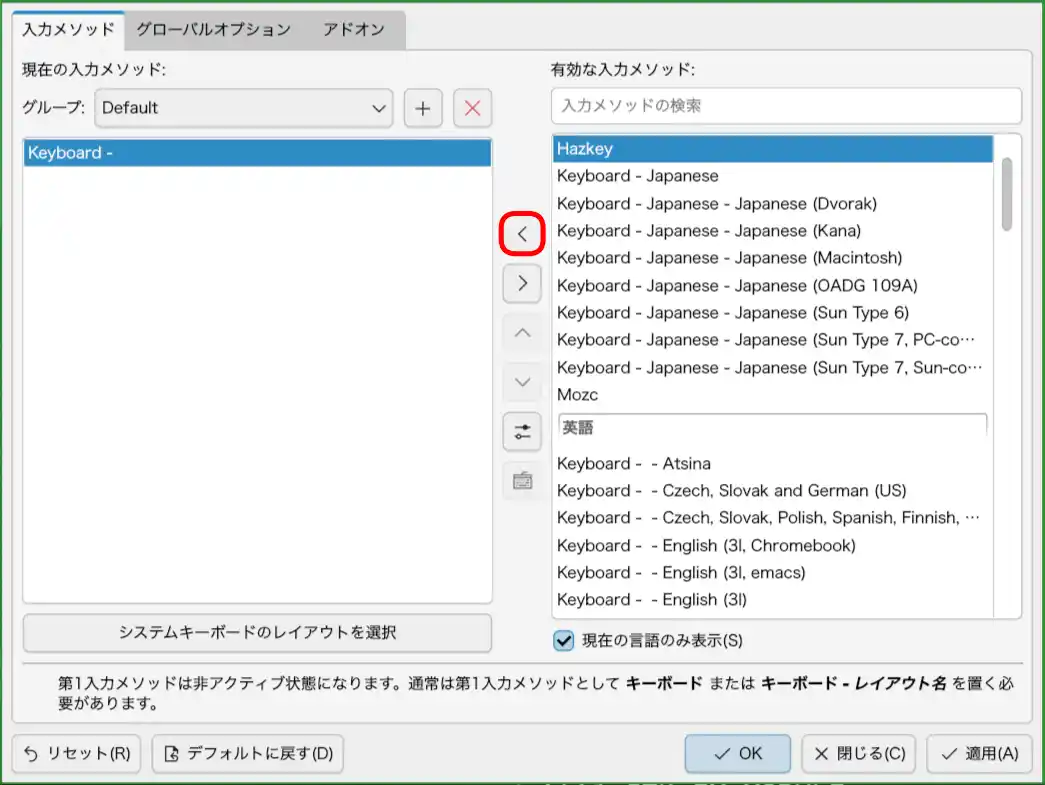
インストール後
Hazkeyが使えるようになりました。おめでとうございます!次のステップに進んでみましょう。